Bu bölümde, Unreal Engine 5.7.1'de Blank şablon ile C++ tabanlı bir proje oluşturarak çalışma mantığını incelemeye çalışacağız.
Unreal Engine ile yeni bir proje oluşturmak için sırasıyla Epic Games Launcher, Unreal Engine ve Unreal Engine proje tarayıcısını çalıştırıp gerekli işlemleri yapmalıyız.
1. Epic Games Launcher'ı çalıştırıp, Launch butonuna tıklayarak, Unreal Engine'i başlatalım.
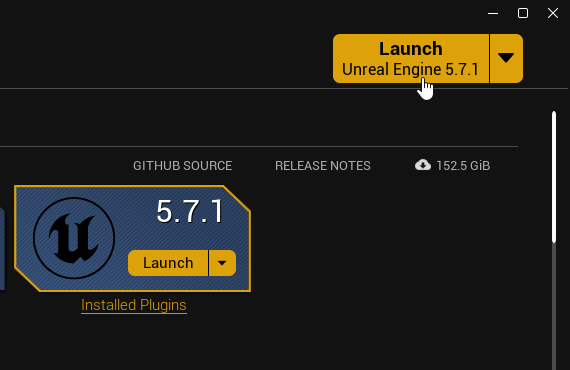
2. Açılan proje tarayıcı penceresinde,
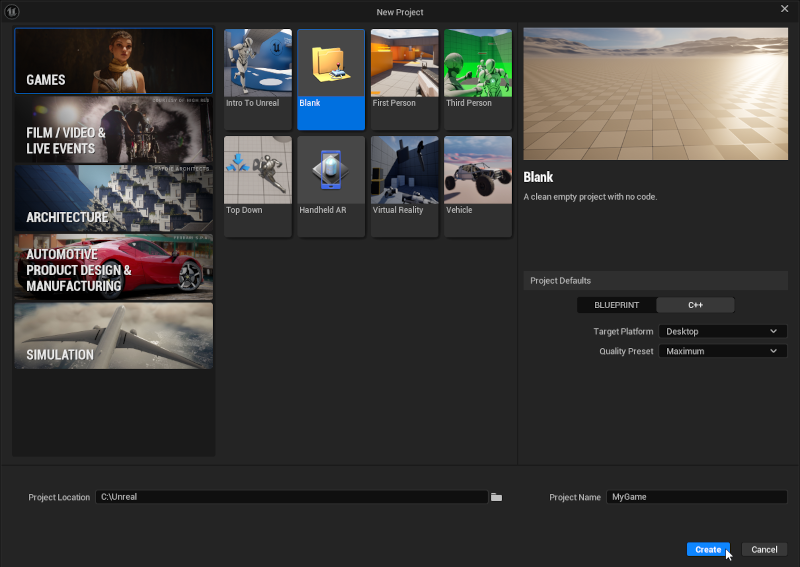
Proje oluşturulduktan sonra,
1. Yapılan işlemler neticesinde, aşağıda gösterilen dizin yapısında MyGame adlı bir proje oluşturulur.
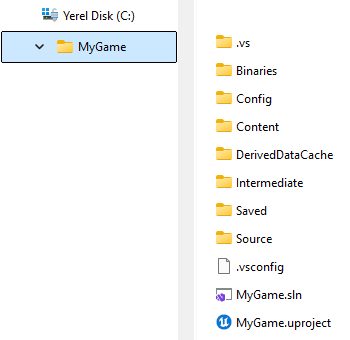
2. Visual Studio 2026 penceresinde, "MyGame\Source\MyGame" dizininde yer alan aşağıdaki dosyalar gösterilir:
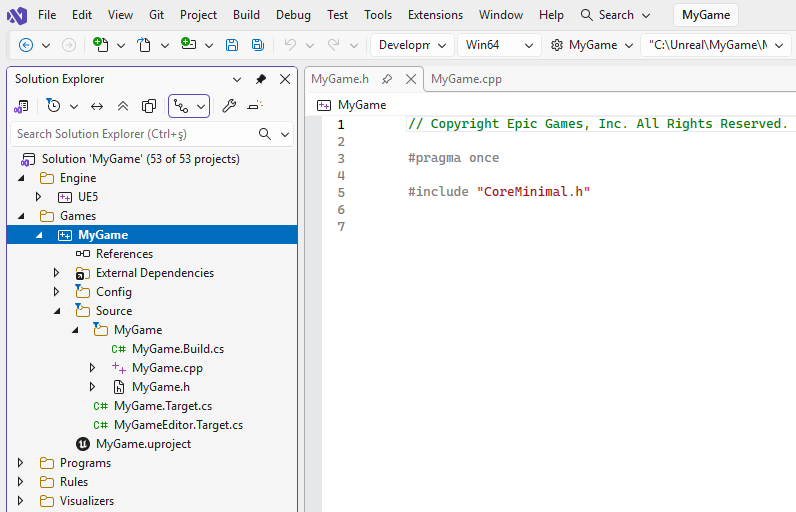
// MyGame.h

#pragma once

#include "CoreMinimal.h"
// MyGame.cpp

#include "MyGame.h"
#include "Modules/ModuleManager.h"

IMPLEMENT_PRIMARY_GAME_MODULE( FDefaultGameModuleImpl, MyGame, "MyGame" );
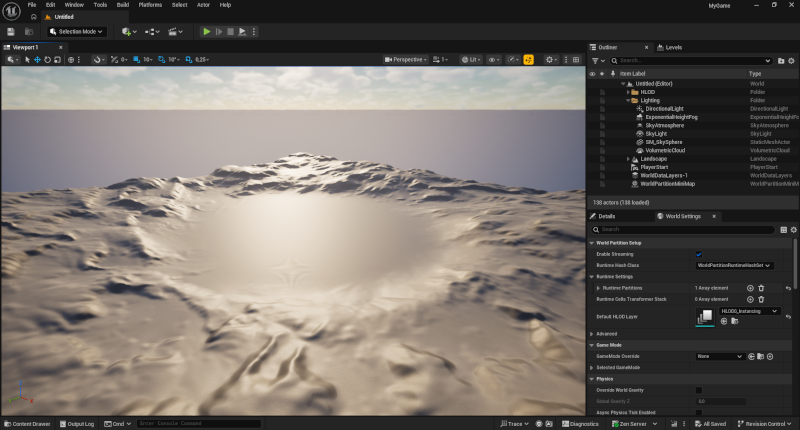
3. Unreal Editor'da aşağıdakine benzer bir pencere karşımıza gelir:
4. Unreal Editor Content Drawer'da aşağıdakine benzer bir pencere karşımıza gelir. Content dizini altında herhangi bir dizin veya dosya yer almaz.
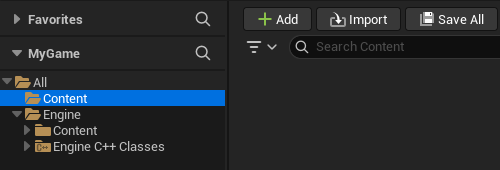
1. "Content" dizini altında iken sağ tıkladığımızda açılan menüden "New Folder" seçeneğini seçerek "Levels" adlı bir dizin oluşturalım.
2. Menüden "File - Save Current" Level seçeneği ile açık olan Level'ı "Level_Entry" adı ile kaydedelim.
3. Outliner sekmesi altında aşağıda gösterilen çevre birimleri yer almaktadır.
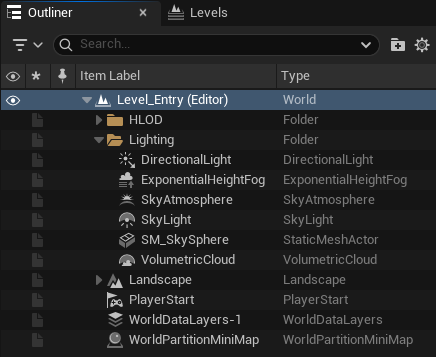
Level'ı çalıştırdığımızda, aşağıda sarı renkle gösterilen 10 adet nesne Outliner'a eklenir.
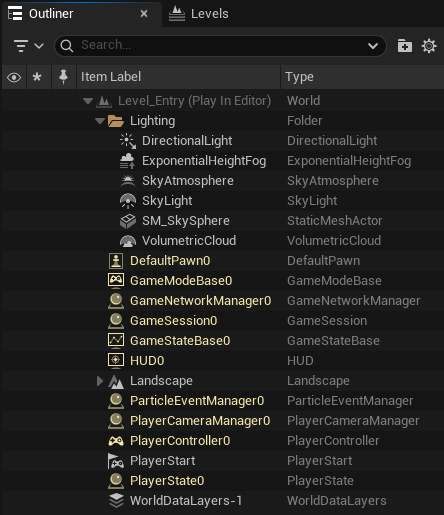
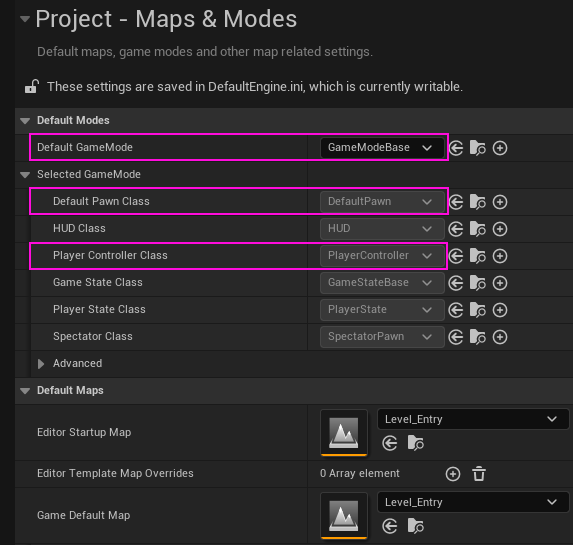
Level'ı Editor'da açtığımızda "Viewport" ve "Outliner" içinde herhangi bir karakter yer almamaktadır. DefaultPawn, Level çalıştıktan sonra Player Controller tarafından oluşturulur.
Projenin "Default GameMode", "Default Pawn Class" ve "Player Controller Class" değerleri için, Unreal Engine Editor'ün "Edit - Project Settings" menü seçeneği ile erişilen "Project Settings" penceresinin "Maps & Modes" sekmesinde aşağıdaki gösterilen ön tanımlı ayarlar yer almaktadır: